案件如何进入队列
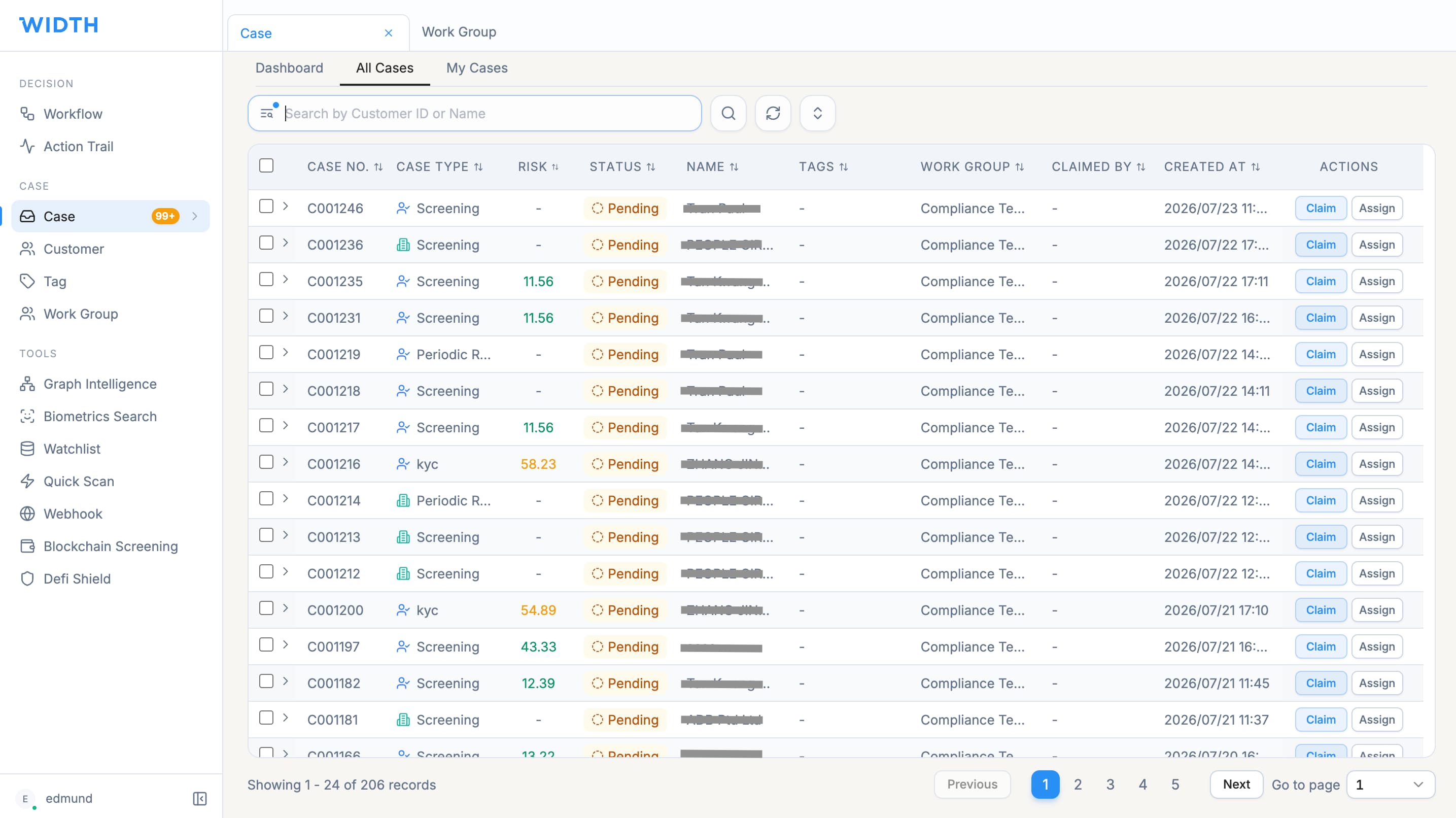
当工作流中的 Decision 节点到达 REVIEW 结果时,WIDTH 会创建包含客户资料、工作流上下文及已收集验证信息的案件。未领取案件会显示在 Case Hall 中。
工作组可按团队、地区或业务线分配案件。复核机制可能要求一名分析员提出建议,再由高级分析员或合规人员确认。
领取并审查案件
- 在左侧边栏选择 Ticket。
- 打开 Case Hall,查看当前域中的未领取案件。
- 需要时,可按客户 ID 或姓名搜索。
- 检查案件编号、工作组、客户、工作流、状态及创建时间。
- 选择 Claim。 案件将从 Case Hall 移至 My Cases。
- 打开 My Cases,并选择已领取的案件。
- 审查已提交资料、文件、验证结果、筛查命中、风险评分及工作流上下文。
- 记录所需审查备注,并按机构流程选择 Approve 或 Reject。
高效使用 My Cases
My Cases 显示分配给当前登录用户的案件。可使用搜索字段按客户 ID 或姓名查找,并通过状态下拉菜单缩小队列范围。
如 My Cases 为空,请返回 Case Hall 查看可领取案件。如 Case Hall 也为空,可能所有案件均已被领取,或尚无工作流生成待审案件。
作出最终决定之前
确认您已审查实际证据,而不仅是摘要状态。解决或说明重要的筛查、验证及风险问题。如决定需要高级人员确认,请遵循复核要求。
预期结果
完成最终决定后,案件会关闭,客户状态也会更新。在权限允许的情况下,您仍可通过客户的 Case History 和平台报告查看该案件。
WIDTH 参考资料
内容依据 2026 年 4 月 12 日发布的 WIDTH One Platform 用户指南 v2.0
界面标签和可用操作可能因角色、配置及平台版本而异。如本指南所示选项不可用,请联系您的 WIDTH 管理员或支持代表。