开始之前
先确定工作流要实现的目标,例如 Individual KYC、Corporate KYB 或 ODD Periodic Review。确认所需检查、审查结果,以及负责人工案件的团队。
WIDTH 为常见合规场景提供预建模板。使用模板是最快的起点;只有在准备自行设计所有节点和分支时,才使用空白工作流。
创建工作流
- 在左侧边栏选择 Workflow。
- 在 Workflow List 右上角选择 New Workflow。
- 输入清晰、便于其他用户识别的 Workflow Name。
- 添加说明,解释工作流的目的和适用场景。
- 选择预建模板或空白选项。
- 选择 Create。 WIDTH 会在 Canvas Editor 中打开工作流。
添加并配置节点
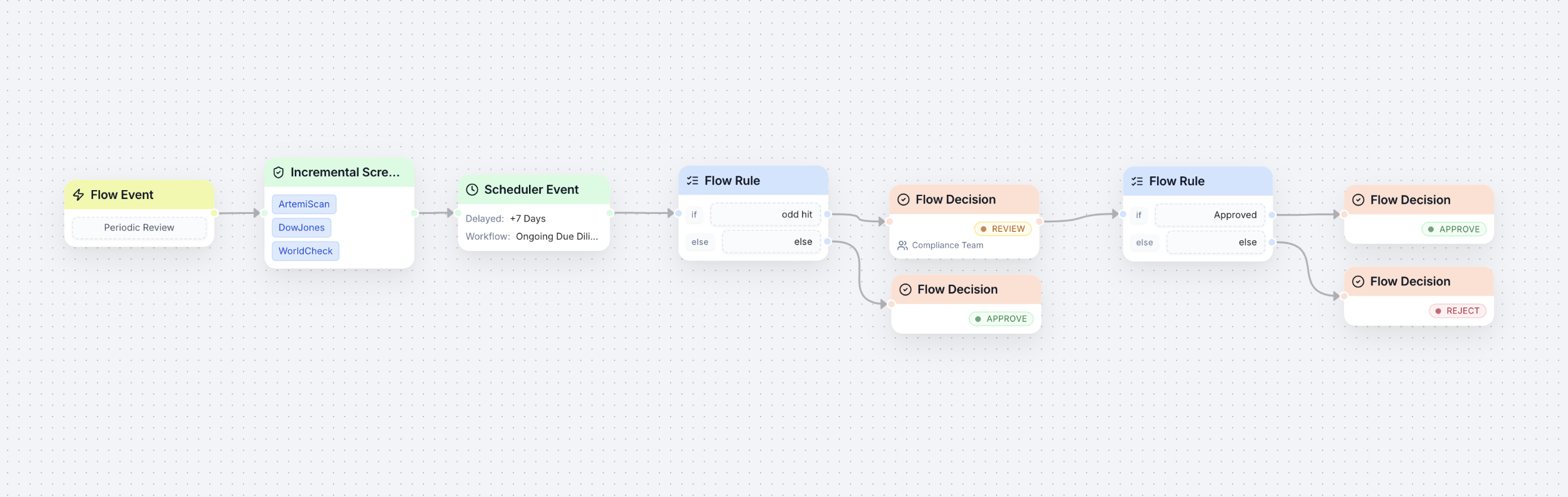
在底部节点面板中选择 Event、Action、Rule 或 Decision。将鼠标悬停在类别上,再把所需节点拖到画布中,并按执行顺序从左到右排列。
双击节点打开配置面板。不同节点有不同设置:Event 选择 KYC 或 KYB;Screening 选择数据源和匹配策略;Customer Risk Assessment 配置评分;Rule 定义条件和分支。
连接、验证并保存
从源节点右侧的输出端口拖动到目标节点左侧的输入端口。如需修正连接,选中该连接,按 Delete 后重新连接。
完成所有必填配置字段。使用 Validate 查找缺失设置或中断路径,修正所有错误后,在顶部工具栏选择 Save。
常见问题
如验证失败,请检查节点必填字段,并确认每条预定路径都到达 Decision。如未创建案件,请检查相关分支是否到达 REVIEW 结果,以及是否已配置案件分配。
Rule 节点可能通向多个决定。启用前,请确认高风险、低风险及例外路径分别通向预定的 APPROVE、REJECT 或 REVIEW 结果。
预期结果
Workflow List 会显示新工作流的名称、说明和状态。打开其卡片即可返回已保存的 Canvas Editor 配置。
WIDTH 参考资料
内容依据 2026 年 4 月 12 日发布的 WIDTH One Platform 用户指南 v2.0
界面标签和可用操作可能因角色、配置及平台版本而异。如本指南所示选项不可用,请联系您的 WIDTH 管理员或支持代表。