开始之前
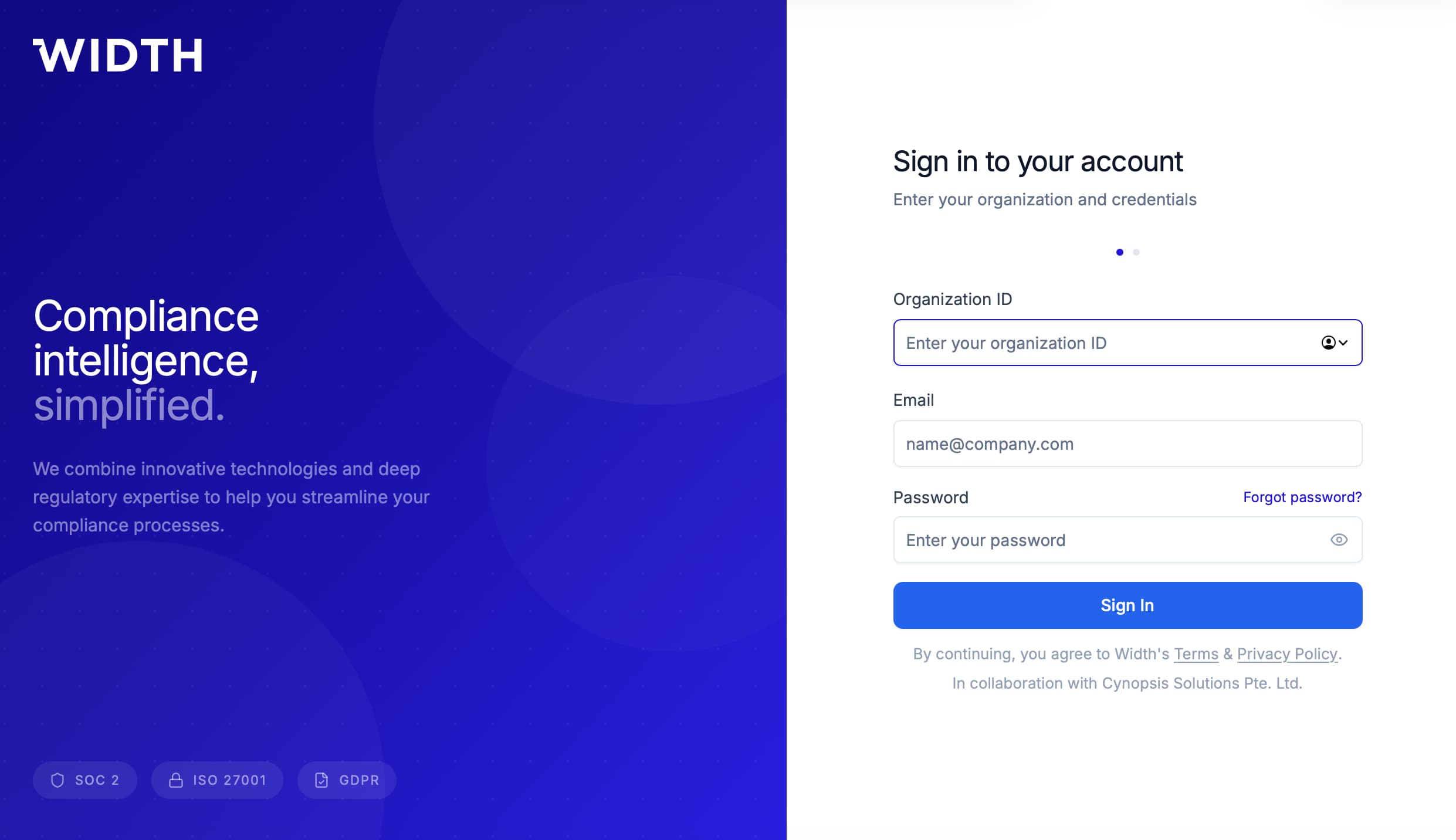
您需要机构的 WIDTH 登录网址、Organisation ID、已注册电子邮箱和密码。Organisation ID 会在创建租户时生成,可能是公司简称或自定义代码。如不清楚,请向管理员查询。
如您收到邀请邮件,请使用邮件中列明的电子邮箱和初始密码。首次成功登录后,请按机构政策要求更改初始密码。
登录 WIDTH
- 使用受支持的浏览器打开机构专属的 WIDTH 网址。
- 在第一个字段中输入 Organisation ID。
- 输入已注册的电子邮箱和密码。
- 核对信息后,选择 Sign In。
- 等待 WIDTH 验证登录信息,并打开默认的 Workflow List 页面。
熟悉平台界面
左侧边栏是主要导航区域,可进入 Workflow、用于案件管理的 Ticket、Customer List、Applicant Tag、Workgroup、图谱智能、Biometrics Search、服务工具、Reports,以及在权限允许时使用 Admin Console。
主要内容区域会根据所选模块变化。边栏底部的用户区域可打开账户和用户选项。您能看到的内容取决于获分配的角色及业务单位权限。
如无法登录
确认 Organisation ID 属于正确租户,并使用受邀的电子邮箱。重新尝试前,请检查是否误复制空格及 Caps Lock 是否开启。
多次输入错误密码可能会暂时锁定账户。请停止重复尝试,并请管理员检查账户状态或重置访问权限。
预期结果
成功登录后,系统会打开 Workflow List,您获准使用的模块将显示在边栏中。如本知识中心提到的模块未显示,请管理员检查您的角色或业务单位权限。
WIDTH 参考资料
内容依据 2026 年 4 月 12 日发布的 WIDTH One Platform 用户指南 v2.0
界面标签和可用操作可能因角色、配置及平台版本而异。如本指南所示选项不可用,请联系您的 WIDTH 管理员或支持代表。