案件如何進入隊列
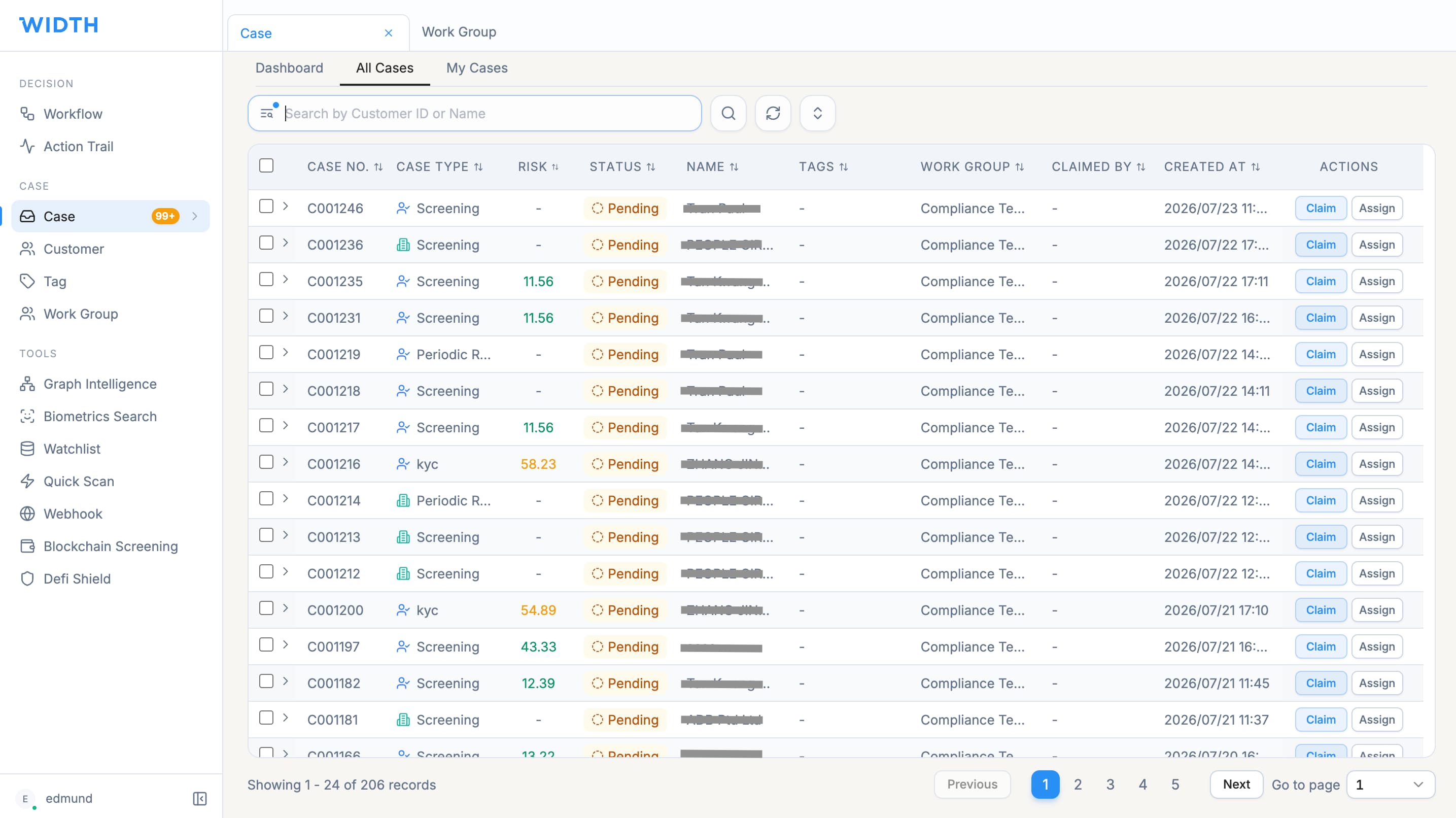
當工作流中的 Decision 節點到達 REVIEW 結果時,WIDTH 會創建包含客户資料、工作流上下文及已收集驗證信息的案件。未領取案件會顯示在 Case Hall 中。
工作組可按團隊、地區或業務線分配案件。複核機制可能要求一名分析員提出建議,再由高級分析員或合規人員確認。
領取並審查案件
- 在左側邊欄選擇 Ticket。
- 打開 Case Hall,查看當前域中的未領取案件。
- 需要時,可按客户 ID 或姓名搜索。
- 檢查案件編號、工作組、客户、工作流、狀態及創建時間。
- 選擇 Claim。 案件將從 Case Hall 移至 My Cases。
- 打開 My Cases,並選擇已領取的案件。
- 審查已提交資料、文件、驗證結果、篩查命中、風險評分及工作流上下文。
- 記錄所需審查備註,並按機構流程選擇 Approve 或 Reject。
高效使用 My Cases
My Cases 顯示分配給當前登錄用户的案件。可使用搜索字段按客户 ID 或姓名查找,並通過狀態下拉菜單縮小隊列範圍。
如 My Cases 為空,請返回 Case Hall 查看可領取案件。如 Case Hall 也為空,可能所有案件均已被領取,或尚無工作流生成待審案件。
作出最終決定之前
確認您已審查實際證據,而不僅是摘要狀態。解決或説明重要的篩查、驗證及風險問題。如決定需要高級人員確認,請遵循複核要求。
預期結果
完成最終決定後,案件會關閉,客户狀態也會更新。在權限允許的情況下,您仍可通過客户的 Case History 和平台報告查看該案件。
WIDTH 參考資料
內容依據 2026 年 4 月 12 日發佈的 WIDTH One Platform 用户指南 v2.0
界面標籤和可用操作可能因角色、配置及平台版本而異。如本指南所示選項不可用,請聯繫您的 WIDTH 管理員或支持代表。