開始之前
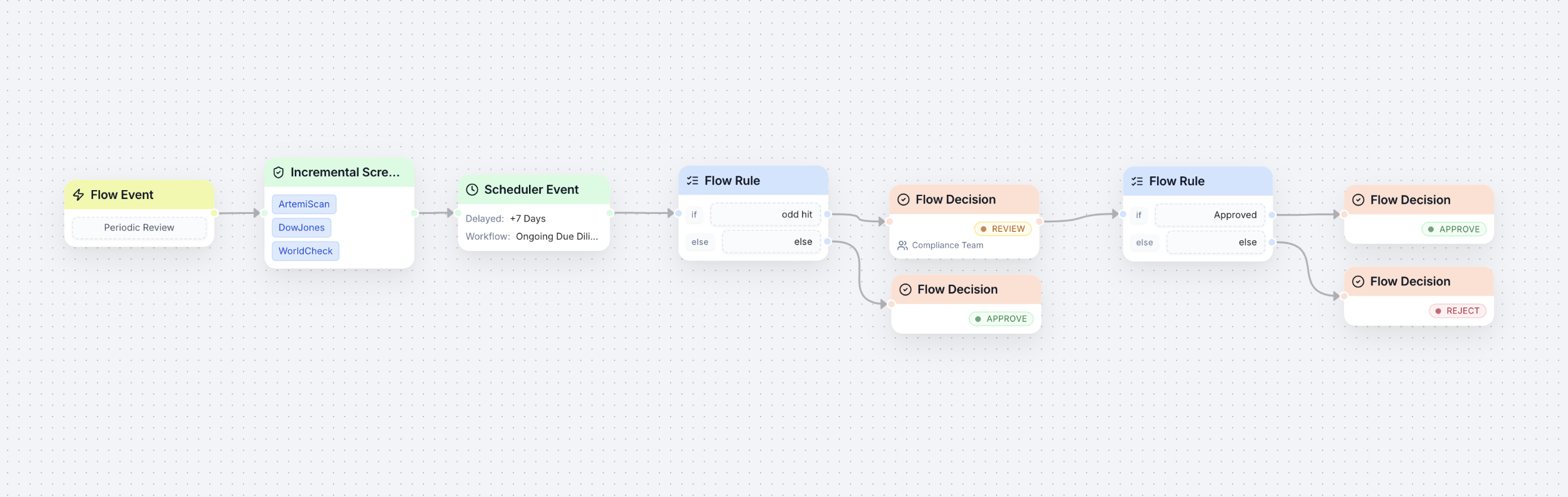
先確定工作流要實現的目標,例如 Individual KYC、Corporate KYB 或 ODD Periodic Review。確認所需檢查、審查結果,以及負責人工案件的團隊。
WIDTH 為常見合規場景提供預建模板。使用模板是最快的起點;只有在準備自行設計所有節點和分支時,才使用空白工作流。
創建工作流
- 在左側邊欄選擇 Workflow。
- 在 Workflow List 右上角選擇 New Workflow。
- 輸入清晰、便於其他用户識別的 Workflow Name。
- 添加説明,解釋工作流的目的和適用場景。
- 選擇預建模板或空白選項。
- 選擇 Create。 WIDTH 會在 Canvas Editor 中打開工作流。
添加並配置節點
在底部節點面板中選擇 Event、Action、Rule 或 Decision。將鼠標懸停在類別上,再把所需節點拖到畫布中,並按執行順序從左到右排列。
雙擊節點打開配置面板。不同節點有不同設置:Event 選擇 KYC 或 KYB;Screening 選擇數據源和匹配策略;Customer Risk Assessment 配置評分;Rule 定義條件和分支。
連接、驗證並保存
從源節點右側的輸出端口拖動到目標節點左側的輸入端口。如需修正連接,選中該連接,按 Delete 後重新連接。
完成所有必填配置字段。使用 Validate 查找缺失設置或中斷路徑,修正所有錯誤後,在頂部工具欄選擇 Save。
常見問題
如驗證失敗,請檢查節點必填字段,並確認每條預定路徑都到達 Decision。如未創建案件,請檢查相關分支是否到達 REVIEW 結果,以及是否已配置案件分配。
Rule 節點可能通向多個決定。啓用前,請確認高風險、低風險及例外路徑分別通向預定的 APPROVE、REJECT 或 REVIEW 結果。
預期結果
Workflow List 會顯示新工作流的名稱、説明和狀態。打開其卡片即可返回已保存的 Canvas Editor 配置。
WIDTH 參考資料
內容依據 2026 年 4 月 12 日發佈的 WIDTH One Platform 用户指南 v2.0
界面標籤和可用操作可能因角色、配置及平台版本而異。如本指南所示選項不可用,請聯繫您的 WIDTH 管理員或支持代表。