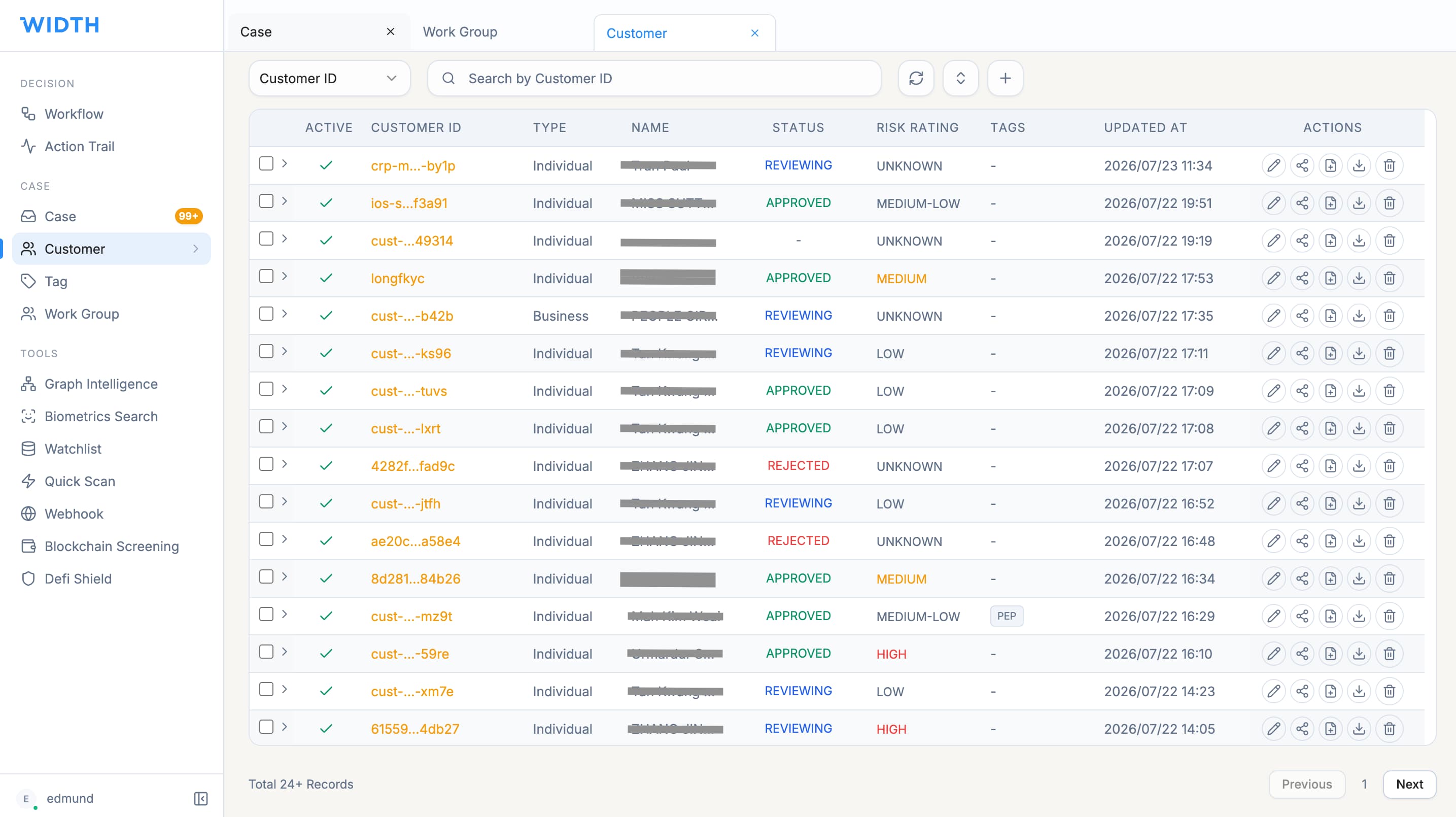
查找並審閲客户
- 在邊欄中選擇 Customer List。
- 選擇搜索類型,輸入客户 ID 或其他支持的值並執行搜索。
- 選擇 Customer ID 鏈接,打開 Customer Detail。
- 使用 概覽 查看基本資料、關聯方、文件及備註。
- 使用 Screening 查看摘要及數據源層面的結果;Verification 查看已完成檢查;Risk Assessment 查看當前及歷史評級;Case History 查看關聯案件。
添加關聯方
1. 在 Customer Detail 中停留於 概覽,並找到 CRPS 區域。
2. 選擇 Add CRP。
3. 選擇 Individual 或 Corporate。
4. 輸入必填的全名、狀態、角色、國籍或居住地字段,以及可提供的所有權、身份、地址和聯繫方式。
5. 核對資料並保存 CRP。
常見角色包括 Director、Shareholder、Ultimate Beneficial Owner、C-Suite Officer、Partner 和 Authorised Signatory。篩查前應提供完整識別信息,以減少低質量匹配。
從 Customer Detail 啓動篩查
在 Customer Detail 右上角選擇 Create Case,並在對話框中選擇合適的工作流。Screening & Scoring 工作流會在後台對客户及其關聯方執行觀察名單篩查和風險評分。
如需對單一客户進行快速按需檢查,請返回 Customer List 並使用 Quick Scan。如需定期、重複或批量篩查,則應使用相應的 Screening 或 ODD 工作流。
導入多名客户
在 Customer List 中選擇添加按鈕,再選擇 BATCH UPLOAD。下載 Excel 模板,在不更改規定結構的情況下填寫,並上傳 .xlsx 文件。
如導入後需立即篩查客户,請選擇 Trigger Screening,再選擇 Process。可在 Historical Batch Upload 中查看已提交導入及其狀態。
預期結果
客户記錄會顯示已保存的關聯方,所選工作流會生成更新後的篩查、評分或案件信息。請通過 Screening 和 Case History 確認結果。
WIDTH 參考資料
內容依據 2026 年 4 月 12 日發佈的 WIDTH One Platform 用户指南 v2.0
界面標籤和可用操作可能因角色、配置及平台版本而異。如本指南所示選項不可用,請聯繫您的 WIDTH 管理員或支持代表。