開始之前
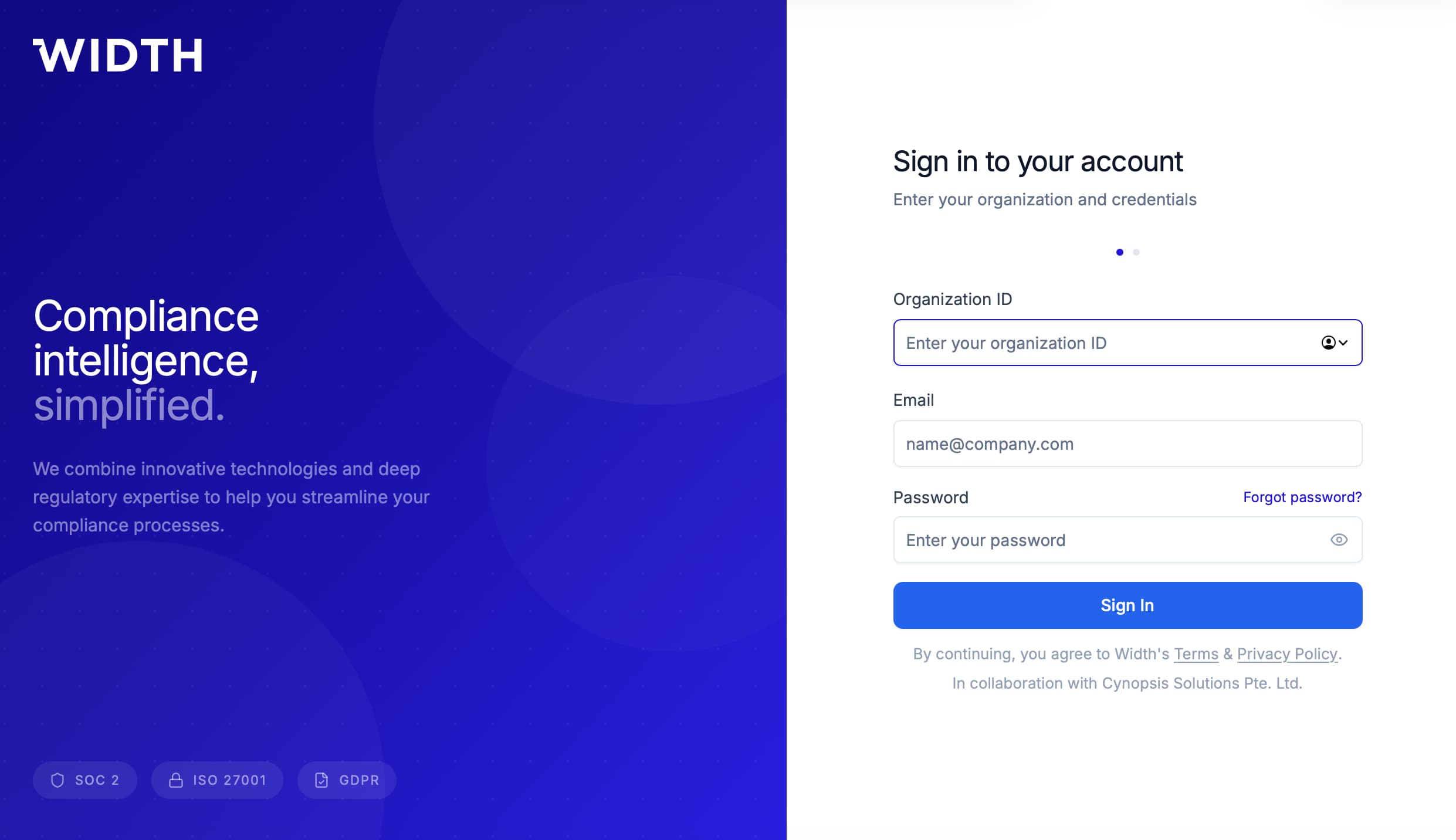
您需要機構的 WIDTH 登錄網址、Organisation ID、已註冊電子郵箱和密碼。Organisation ID 會在創建租户時生成,可能是公司簡稱或自定義代碼。如不清楚,請向管理員查詢。
如您收到邀請郵件,請使用郵件中列明的電子郵箱和初始密碼。首次成功登錄後,請按機構政策要求更改初始密碼。
登錄 WIDTH
- 使用受支持的瀏覽器打開機構專屬的 WIDTH 網址。
- 在第一個字段中輸入 Organisation ID。
- 輸入已註冊的電子郵箱和密碼。
- 核對信息後,選擇 Sign In。
- 等待 WIDTH 驗證登錄信息,並打開默認的 Workflow List 頁面。
熟悉平台界面
左側邊欄是主要導航區域,可進入 Workflow、用於案件管理的 Ticket、Customer List、Applicant Tag、Workgroup、圖譜智能、Biometrics Search、服務工具、Reports,以及在權限允許時使用 Admin Console。
主要內容區域會根據所選模塊變化。邊欄底部的用户區域可打開賬户和用户選項。您能看到的內容取決於獲分配的角色及業務單位權限。
如無法登錄
確認 Organisation ID 屬於正確租户,並使用受邀的電子郵箱。重新嘗試前,請檢查是否誤複製空格及 Caps Lock 是否開啓。
多次輸入錯誤密碼可能會暫時鎖定賬户。請停止重複嘗試,並請管理員檢查賬户狀態或重置訪問權限。
預期結果
成功登錄後,系統會打開 Workflow List,您獲准使用的模塊將顯示在邊欄中。如本知識中心提到的模塊未顯示,請管理員檢查您的角色或業務單位權限。
WIDTH 參考資料
內容依據 2026 年 4 月 12 日發佈的 WIDTH One Platform 用户指南 v2.0
界面標籤和可用操作可能因角色、配置及平台版本而異。如本指南所示選項不可用,請聯繫您的 WIDTH 管理員或支持代表。